在电脑使用过程中,硬盘空间管理是一项重要任务。当某个分区空间不足时,我们无需借助第三方软件,Windows系统自带的磁盘管理工具就提供了强大的“扩展卷”与“收缩卷”功能。本教程将以图文形式,手把手教你如何安全、便捷地调整硬盘分区大小。
重要前提与准备工作
1. 备份数据:在进行任何磁盘操作前,请务必将重要数据备份到其他硬盘或云端。虽然此操作通常很安全,但以防万一。
2. 适用环境:本教程基于Windows 10/11系统,操作界面可能因版本略有不同,但核心步骤一致。
3. 条件限制:
* 扩展卷:目标分区必须是基本磁盘上的NTFS格式,且其右侧紧邻有未分配的空白空间。
- 收缩卷:只能收缩NTFS或ReFS格式的分区,且会留下部分不可收缩的空间(用于存储页面文件、卷影副本等系统文件)。
第一部分:如何“收缩卷”以释放未分配空间
收缩卷功能可以将一个已有分区的部分空闲空间释放出来,变成“未分配”空间,为扩展其他分区做准备。
步骤1:打开磁盘管理工具
右键点击“此电脑”或“开始”菜单,选择“管理”。
在弹出的“计算机管理”窗口中,点击左侧“存储”下的“磁盘管理”。
* 你也可以直接按 Win + R 键,输入 diskmgmt.msc 并回车,快速打开。
步骤2:选择并收缩目标分区
在下方的磁盘图形界面中,右键点击你希望减少空间的盘符(例如D盘)。
在弹出的菜单中选择 “收缩卷”。
步骤3:设置收缩空间量
系统会查询可用收缩空间,弹出对话框。
在“输入要收缩的空间量(MB)”处,输入你希望释放出多少空间。旁边的“可用收缩空间”显示了最大值。
建议:不要一次性收缩到最大值,为原分区留一些余量。例如,如果最大可收缩10240MB(10GB),你可以输入 5120(即释放5GB)。
点击 “收缩” 按钮。
图文示意:
(此处为文字描述图片)
> 图片1:磁盘管理主界面,显示各分区布局。
> 图片2:右键点击D盘,菜单高亮显示“收缩卷”。
> 图片3:“收缩”对话框,显示总大小、可用收缩空间,并有输入框供填写收缩量。
操作完成后,你会看到在原分区的右侧出现了一块用黑色标明的 “未分配” 空间。
第二部分:如何“扩展卷”以增加分区空间
扩展卷功能可以将“未分配”空间合并到其左侧相邻的分区中,从而扩大该分区的容量。
步骤1:定位未分配空间
* 在磁盘管理中,找到紧邻在你想要扩容分区(例如C盘)右侧的未分配空间。这是扩展的必要条件。
步骤2:启动扩展卷向导
右键点击你想要扩展的分区(即未分配空间左侧的那个分区,如C盘)。
在弹出的菜单中,选择 “扩展卷”。如果该选项是灰色的,则说明条件不满足(常见原因是未分配空间不在其右侧紧邻位置)。
步骤3:完成扩展操作
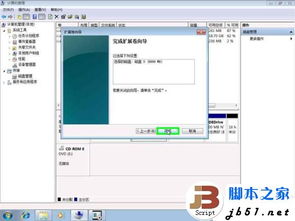
“扩展卷向导”窗口会弹出。通常直接点击 “下一步” 即可,因为向导会自动识别并选中相邻的未分配空间。
在“选择空间量”步骤,默认会使用全部未分配空间。你可以手动减少这个数值,以便留一部分未分配空间作他用。
* 确认设置后,点击 “下一步” -> “完成”。
图文示意:
(此处为文字描述图片)
> 图片4:磁盘布局图显示C盘右侧紧邻一块黑色“未分配”空间。
> 图片5:右键点击C盘,菜单高亮显示“扩展卷”(此时应为可点击状态)。
> 图片6:“扩展卷向导”界面,显示已选的磁盘和可用的未分配空间量。
操作完成后,该分区(如C盘)的容量会立即增加,而未分配空间消失。
第三部分:高级情景与注意事项
* 未分配空间位置不对怎么办?
如果未分配空间不在你想扩展的分区右侧,你需要借助第三方分区软件(如傲梅分区助手、DiskGenius)来移动分区位置,或者先删除未分配空间右侧的分区(注意:删除分区会丢失其中所有数据!)以合并空间。
- 无法收缩或扩展的可能原因:
- 分区文件系统不是NTFS(如FAT32)。
- 分区存在错误或坏道。可尝试运行
chkdsk /f X:(X为盘符)进行修复。
- 分区中系统文件(如虚拟内存页面文件、休眠文件)被锁定。可以尝试关闭这些功能或使用第三方工具在PE环境下操作。
- 关于系统C盘:扩展C盘通常是最常见的需求。如果C盘与未分配空间不相邻,可以尝试使用Windows设置中的“磁盘清理”删除系统旧文件,并禁用休眠和虚拟内存,以释放更多可收缩空间。但更复杂的调整,建议在系统安装之初就规划好,或使用专业的第三方工具。
**
Windows自带的磁盘管理工具提供的“扩展卷”和“收缩卷”功能,是进行硬盘空间微调的基础且安全的方法。其核心逻辑在于利用右侧紧邻的未分配空间。只要理解了这一规则,并严格按照备份先行、看清布局、逐步操作**的原则,你就能轻松管理自己的硬盘空间,让电脑存储更加高效有序。


